
保存到相册

微信
icon

朋友圈icon
微信好友
制作卡片

取消
分享至
分享按钮更新
1.文章终端页、视频终端页,底部栏目的分享按钮更换icon;icon期望:彩色、突出;
2.点击分享按钮,向上弹窗:微信好友、制作卡片、取消;(设计视觉上弱化取消按钮)
点击微信好友,跳转选择好友页面;(原分享流程,不变)
点击朋友圈,则收起弹框,显示浮层如下图二;
加载图片过程如下图[加载动画];
3.点击取消、以及黑色底层部分,关闭弹窗;
4.针对页面:文章、视频;(行家文章、论坛帖子暂时不做)
5.卡片内容样式已设计好;
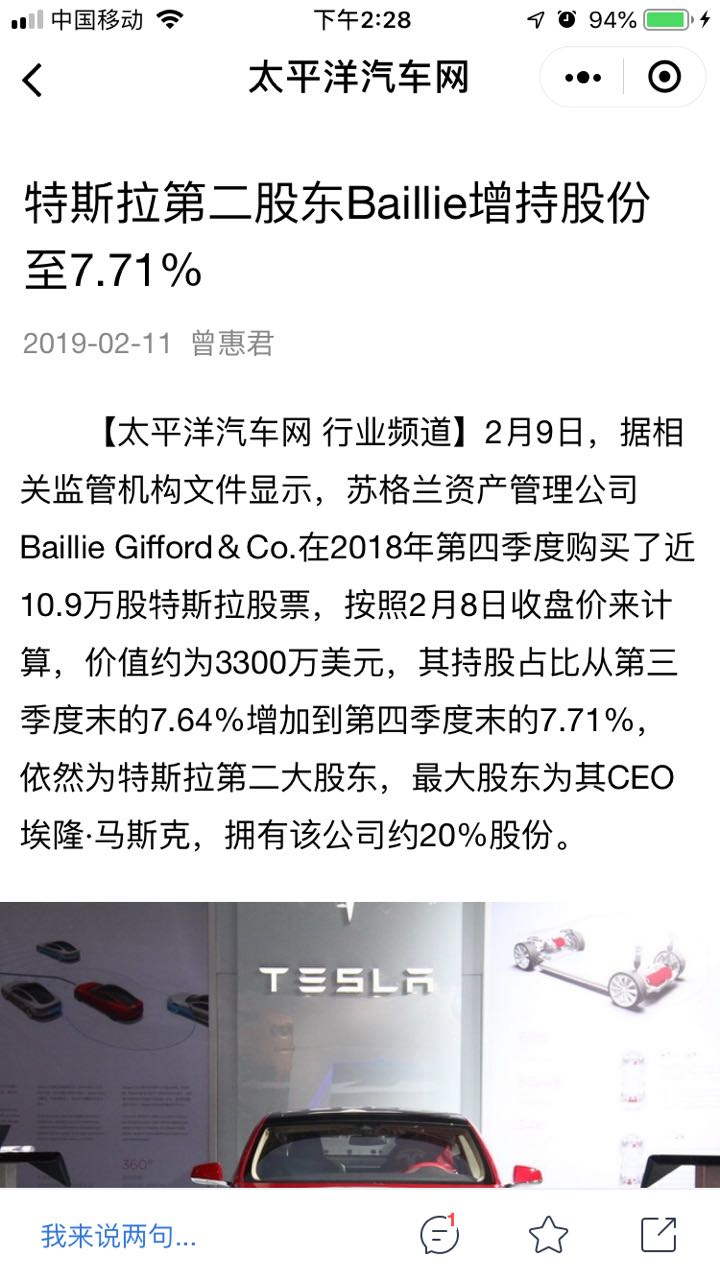
文章卡片内容如下——视频分享卡片、文章分享卡片;
卡片生成中…

X
加载动画
图一
图二
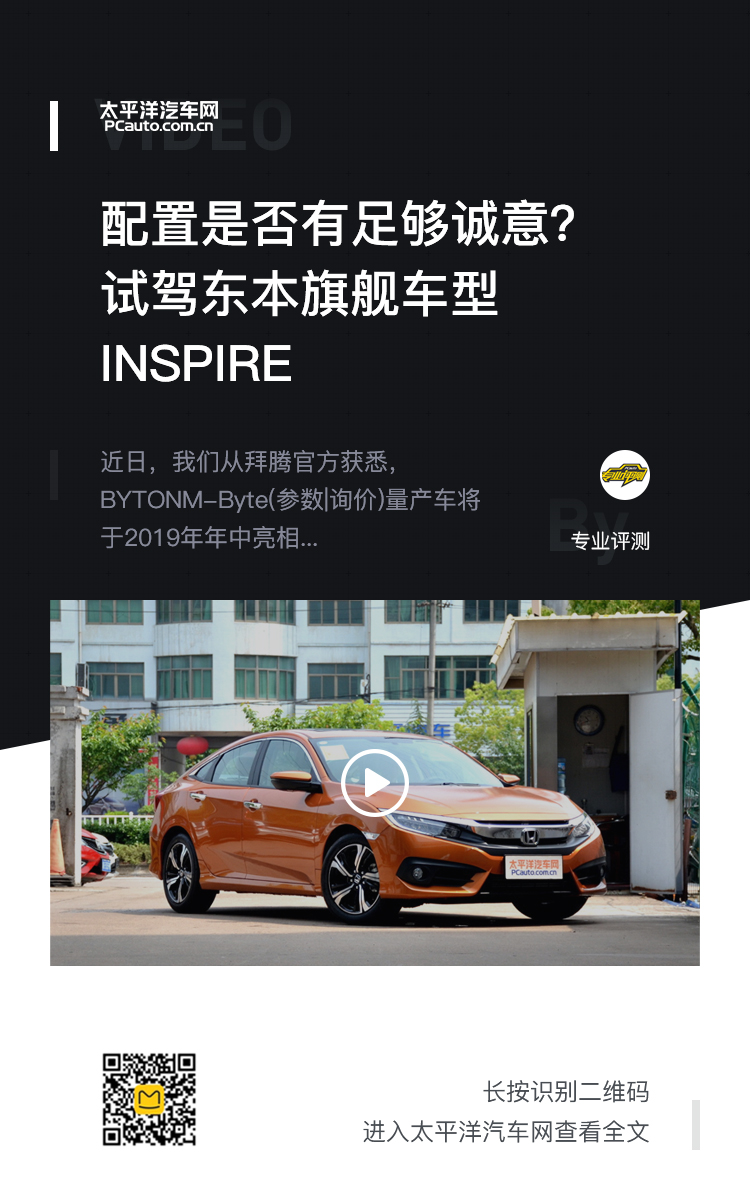
视频分享卡片
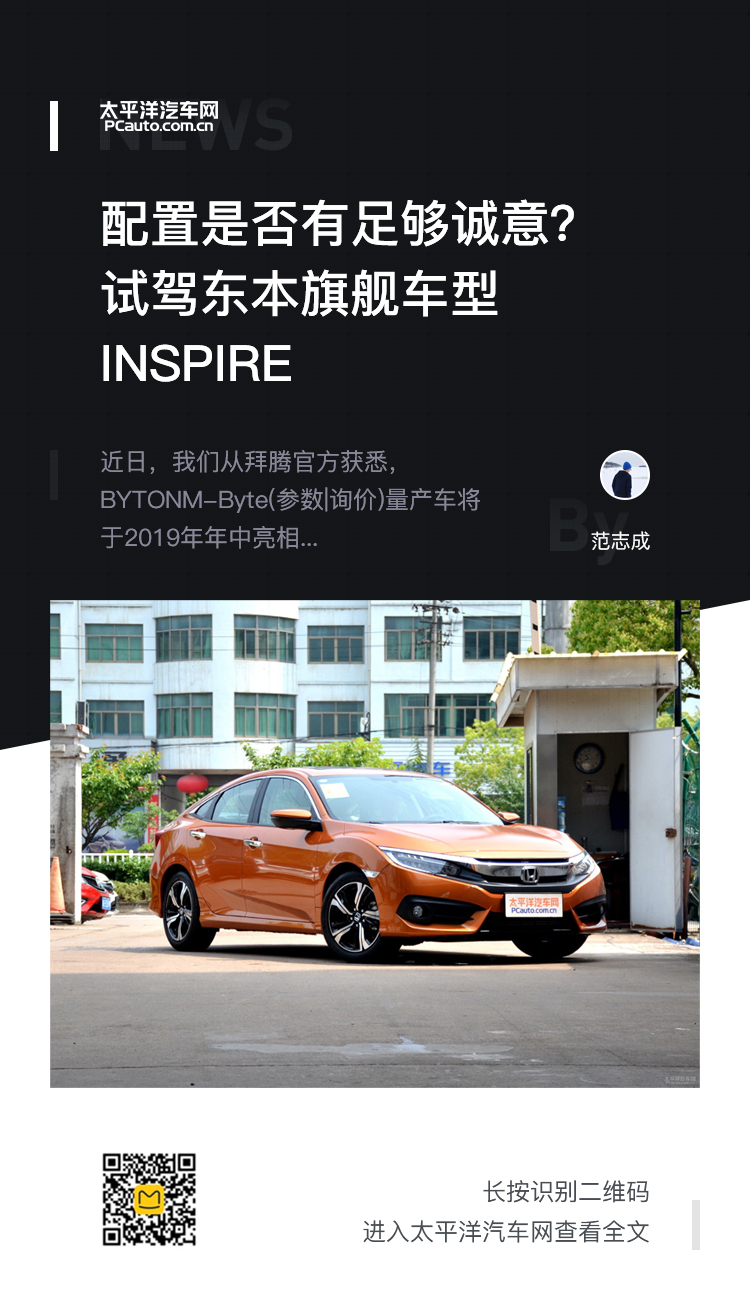
文章分享卡片
视频卡片内容:
a.太平洋汽车网logo,置放于左上角;
b.配图取视频封面;640x360;16:9;
c.栏目logo、名字;
d.视频标题(超三行用“…”截字处理);视频简
介(超三行用“…”截字处理);
e.下方出二维码(小程序码),以及文案:长按图片识别二维码,进入太平洋汽车网查看全文;
文章卡片内容:
a.太平洋汽车网logo,置放于左上角;
b.配图取:优先取cms上传的【移动端文章头图】,没有则取文章首图,文章无图则默认图;尺寸4:3;(配图固定宽度,自适应高度;)
c.右上角出关闭按钮,点击关闭浮层;
d.编辑头像、昵称(完全显示不截字)、文章发表日期;标题超两行用“…”截字处理;文章导读取cms文章简介,超三行用“…”截字处理;
e.下方出二维码(小程序码),以及文案:长按图片识别二维码,进入太平洋汽车网阅读全文;
X

新增事件统计
1.【分享按钮】,每点击一次,计数器+1;
2.【分享-微信好友】,每点击一次,计数器+1;
3.【分享-生成卡片】,每点击一次,计数器+1;
4.【打开APP】,每点击一次,计数器+1;
1.卡片下方出按钮【保存到相册】,点击按钮,将卡片保存到用户相册;(需用户授权相册;微信系统授权);
保存成功则关闭浮层且弹提示窗口,如下——保存成功弹窗提示;
2.点击右上角关闭按钮,关闭弹窗;
3.卡片加载过程中,无【保存到相册】按钮,可点击右上角关闭按钮;
加载文案:卡片生成中…

保存成功弹窗提示
图片已保存到系统相册
快去分享给小伙伴吧
我知道啦

取消
制作卡片
微信好友
样式二